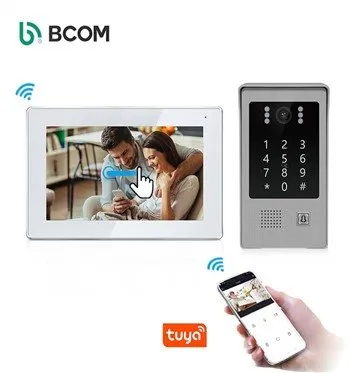
▪ 10-collu skārienekrāna iekštelpu stacija

kas ir bezvadu durvju zvans?
Bezvadu durvju zvans ir durvju zvanu sistēma, kas izstrādāta, izmantojot bezvadu tehnoloģiju.
Bezvadu durvju zvani parasti sastāv no durvju zvanu raidītājiem uz āra durvīm un iekštelpu blokiem, kurus var novietot jebkurā telpā. Bezvadu durvju zvanu īpašība ir tāda, ka tiem nav nepieciešama elektroinstalācija, tie ir viegli uzstādāmi un elastīgi
Wifi bezvadu
Signālu pārraidīšana lielos attālumos, neierobežota
Kamera
Atbalsta 2 kameras un 2 sliekšņa kameras
IP65
|
Darba temperatūra -10 grāds ~55 grādi |
LIETOTNE
Atbalstiet tuya APP, atbalstiet attālo domofonu un atbloķējiet
Drošības instrukcija
Paziņojums
•Uzstādot šo izstrādājumu, ir stingri jāievēro visi valsts un reģiona elektrodrošības noteikumi.
• Lūdzu, nenometiet ierīci un nevibrējiet to spēcīgi, kā arī turiet ierīci tālāk no vietām, kur ir magnētiski traucējumi. Neuzstādiet ierīci vietās, kur virsmas ir pakļautas vibrācijai vai triecieniem (to ignorēšana var sabojāt ierīci).
• Lūdzu, izmantojiet parastā ražotāja nodrošināto strāvas adapteri.
• Nepievienojiet vienam strāvas adapterim vairākas ierīces, lai izvairītos no nopietniem apdraudējumiem, piemēram, pārkaršanas vai aizdegšanās, ko izraisa adaptera pārslodze.
• Lūdzu, atvienojiet strāvas padevi elektroinstalācijas, demontāžas un citu darbību laikā un nedarbiniet ar elektrību.
• Uzstādot ierīci pie sienas, pārliecinieties, vai ierīce ir droši nostiprināta.
• Ja ierīce rada neparastu troksni, dūmus vai smaku, lūdzu, nekavējoties izslēdziet strāvu, atvienojiet strāvas padevi un sazinieties ar servisa centru.
• Ja ierīce nedarbojas pareizi, lūdzu, sazinieties ar veikalu, kurā iegādājāties ierīci, vai tuvāko servisa centru un nekādā veidā neizjauciet un nepārveidojiet ierīci. (Uzņēmums nav atbildīgs par problēmām, kas radušās neatļautu modifikāciju vai remontdarbu rezultātā.)
• Iekštelpās izmantotās iekārtas nedrīkst uzstādīt lietus vai ļoti mitrās vietās.
Produkta ievads
Vispārējā funkcija
1. Produkta pielietojums:
▪ Video domofons: atbalsta videozvanus, video novērošanu, atbloķēšanu, video ierakstīšanu un zvanu ieraksta vaicājumu
▪ Apsardzes signalizācija: atbalsta 2 trauksmes ieejas un 1 trauksmes izeju
▪ Atbalstiet Tuya Smart APP
2. Operētājsistēma: Linux sistēma
Specifikācija
▪ Darba spriegums: DC12V
▪ Nominālā jauda:<10W
▪ Displejs: 10,1 collu displejs
▪ Skārienekrāns: kapacitatīvs skārienekrāns
▪ Izšķirtspēja: 1280*800
▪ Darba temperatūra: -10 grādi -55 grādi
▪ Darba mitrums: 10%-90%
Izskats
Iekštelpu monitors

Āra monitors

Galvenā izvēlne
Vispārējs iestatījums

【Sistēmas laiks】 Iestatiet stacijas pašreizējo sistēmas datumu un laiku;
【Laika josla】 Izvēlieties savu laika joslu;
【Datuma formāts】 Izvēlieties datuma rādīšanas formātu, tostarp: GGGG, MMDD, DDMM;
【Valodas atlase】 Atbalstiet vairākas valodas ar ķīniešu un angļu valodu kā standartu;
【Daylight Saving Time】Iestatiet vasaras laika sistēmu;
【NTP pakalpojums】 Iestatīt NTP pakalpojumu;
【Papildu】 Iespējojiet vai atspējojiet sāknēšanas vedni, ekrānsaudzētāju, konfigurējiet galveno paplašinājuma režīmu.
Tīkla iestatījums

Attēls Tīkla iestatījumi
【Automātiski iegūt IP adresi】 Automātiski iegūt IP funkciju (atvērta pēc noklusējuma);
【IP adrese】 Iestatiet ierīces IP adresi;
【Apakštīkla maska】Iestatiet ierīces apakštīkla masku;
【Vārteja】 Iestatiet ierīces vārteju;
[DNS] Domēna vārdu izšķiršanas serveris, kas tiek izmantots, lai domēna nosaukumu atrisinātu IP adresē, ko nodrošina jūsu tīkla operators. Pēc adreses iestatīšanas tā ir jārestartē, lai tā stātos spēkā;
【Papildu】E-pasta pakalpojuma iestatījumi
3.2.1. Pastkastes iestatījumi
[SMTP serveris] Pasta servera adrese, kas var būt IP adrese un domēna nosaukums (ja tas ir domēna nosaukums, jums ir jāapstiprina, ka DNS ir iestatīts pareizi un domēna nosaukumu var pareizi atrisināt);
【Ports】 pasta servera porta numurs;
【Sūtītājs】 Iestatiet e-pasta sūtītāja e-pasta adresi;
[Parole] atbilst sūtītāja e-pasta parolei;
【Recipients 1/2/3】Kad tiek ģenerēts trauksmes signāls, tas tiks nosūtīts iestatītajam adresātam pa e-pastu, un var iestatīt 3 adresātus;
【E-pasta pārbaude】Pārbaudiet, vai pastkastes iestatījumi ir pareizi.
HDD pārvaldība
Konfigurējiet un pārvaldiet SSD/TF karti/USB iekštelpu blokā. Izvēlnē tiek parādīta pašreizējā cietā diska informācija, tostarp pievienotās ierīces nosaukums, kopējā jauda, ierīces statuss, darba statuss utt. Piekļuves atmiņas ierīci var formatēt.
Piezīme. Uzstādot vai nomainot cieto disku, lūdzu, vispirms izslēdziet ierīci

Attēls HDD
Pievienojiet IP kameru

Attēls Pievienot IP kameru

Attēla darba statuss
【Nr.】IPC sērijas numurs;
[Statuss] IPC savienojuma statuss;
【MAC adrese】IPCMAC adrese;
【Darbība】 Savienošanas pārī darbība;
【Savienošana pārī】 Turiet nospiestu IPC savienošanas pārī pogu, lai veiktu savienošanas darbību pārī;
【Bezvadu kanāls】 Bezvadu kanālu izvēle;
【Darba statuss】IPC darba statuss.
P2P
Noklikšķiniet uz Iespējot Noklikšķiniet uz Iespējot, lai iespējotu Tuya Smart APP attālās piekļuves funkciju.

Attēls P2P
Atskaņot

Attēls Atskaņošanas izvēlne
|
Ikona |
Apraksts |
|
|
Eksportēt |
|
|
Kalendārs |
|
|
Spēlēt |
|
|
Pēdējā minūte |
|
|
Nākamā minūte |
|
|
Laika skala |


Tabula — atskaņošanas ikonas apraksts
Ieraksta iestatījums

Attēls - Ieraksta iestatījums
Iestatiet kanāla ierakstīšanas parametrus. Sākotnējās palaišanas laikā sistēma ir iestatīta nepārtrauktai ierakstīšanai 24 stundas. Atbilstošus iestatījumus var veikt sadaļā [Ierakstīšanas iestatījumi].
【Kanāls】 Izvēlieties atbilstošā kanāla numuru, lai iestatītu kanālu;
【Ota】 Izvēlieties otu, lai zīmētu video plānu;
【Parasti】Iestatītajā laika periodā (zilajā zonā) tiek veikta parasta ierakstīšana;
【Notikums】Iestatītajā laika periodā (zaļā zona) ierakstiet noteikšanas trauksmi;
【Nav ierakstīšanas】Iestatītajā laika periodā (balts laukums) atbilstošais kanāls pārtrauc ierakstīšanu;
【Kopēt uz】 Kopēt pašreizējā kanāla iestatījumus uz citiem kanāliem.
Ierakstīt dublējumu

Attēls - Ierakstīt dublējumu
Dublējiet ierīcē esošos video failus ārējā atmiņas ierīcē. Pirms failu dublēšanas ir jāinstalē atmiņas ierīce, kurā var ievietot saglabātos failus.
[Vaicājums] Pēc atbilstošā kanāla un atbilstošā notikuma iestatīšanas noklikšķiniet uz vaicājums, lai parādītu video failus, kas atbilst meklēšanas nosacījumiem;
[Ierakstīt dublējumu] Pēc faila atlasīšanas noklikšķiniet uz Video dublēšana, lai sāktu dublēšanu.
Sistēmas jaunināšana
Sistēmas jaunināšana

Attēls - sistēmas jauninājums
Kur jaunināt】Atlasiet ārējo atmiņas ierīci, kurā ir instalēts jaunināšanas fails;
【Jaunināšanas fails】Atlasiet atbilstošo jaunināšanas failu;
【Noteikt programmatūras versiju】Noteikt pašreizējo programmatūras versiju;
【Jaunināšana】 Sāciet jaunināšanas darbību;
【Atjaunot noklusējumu】 Sāciet noklusējuma atjaunošanas darbību.
Atbildiet un atbloķējiet
Izmantojiet zvanīšanas pogu uz durvju zvana, lai sāktu zvanīt uz iekštelpu staciju, un tiks parādīts šāds dialoglodziņš:

1. Noklikšķiniet, lai atbildētu uz zvanu. vai noklikšķiniet, lai noraidītu zvanu
2.Pēc atbildēšanas uz zvanu tiks atvērts zvana logs, noklikšķiniet uz
Noraidīt zvanu.
3. Noklikšķiniet, lai atbloķētu.
Uzstādīšanas instrukcijas:
Lai izvairītos no auļošanas, ko izraisa atbalss, lūdzu, pārliecinieties, ka attālums starp jebkurām divām ierīcēm ir lielāks par 10 metriem, uzstādot ierīci.
Piezīme: Aprīkojums šeit neaprobežojas tikai ar iekštelpu staciju, VTO, iekštelpu paplašinājumu utt.